Kostenlos & Open Source · macOS 14+

Annotiere deinen Bildschirm.
Direkt während der Präsentation.

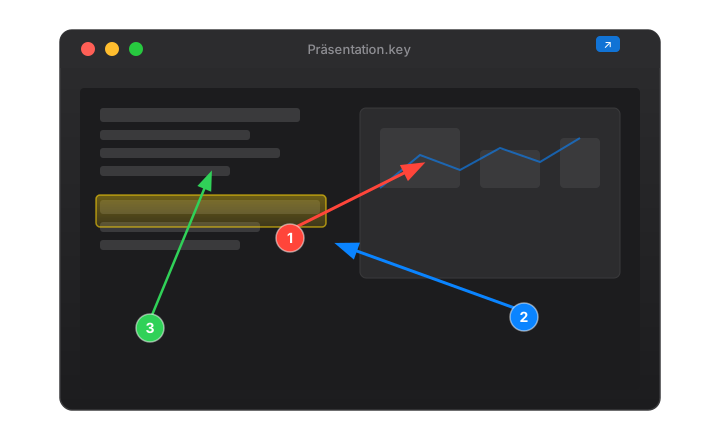
Eine minimalistische Menu Bar App für macOS – zeichne Pfeile, setze nummerierte Marker und hebe Text hervor, ohne den Vortrag zu unterbrechen.

Annoty – Annotiertes macOS-Fenster mit Pfeilen, Nummern und Highlights

Alles, was du für Präsentationen brauchst

Keine Ablenkung, kein Dock-Icon – nur ein transparentes Overlay, das genau dann da ist, wenn du es brauchst.

Pfeile zeichnen

Klicken und Ziehen zeichnet sofort einen Pfeil auf dem Bildschirm. Variierbare Stärke von 2 bis 8 px.

Nummerierte Marker

Einfacher Klick platziert automatisch aufsteigende Kreismarker (1, 2, 3 …) – ideal für Schritt-für-Schritt-Erklärungen.

Text-Highlights

Shift + Drag erzeugt ein halbtransparentes Hervorhebungs-Rechteck – perfekt um Code oder Text zu markieren.

🎨

6 Farben & 4 Stärken

Rot, Grün, Blau, Gelb, Weiß, Orange – mit je vier Linienstärken (Dünn bis Sehr dick) kombinierbar.

Undo & Redo

Bis zu 50 Schritte rückgängig machen oder wiederherstellen – mit den gewohnten macOS-Shortcuts.

Reiner Menüleisten-App

Kein Dock-Icon, kein Vollbild-Fenster. Das Overlay liegt transparent über allem und verschwindet auf Tastendruck.
In Sekunden einsatzbereit

Starte die App, und das transparente Overlay ist sofort aktiv – kein Setup, keine Konfiguration.

App starten

Ein ↗-Icon erscheint in der Menüleiste. Das transparente Overlay ist sofort aktiv.

Pfeil zeichnen

Klicke und ziehe auf den Bildschirm, um einen Pfeil in der gewählten Farbe zu zeichnen.

Marker setzen

Ein einzelner Klick platziert einen nummerierten Marker. Shift + Drag erstellt ein Highlight.

Overlay ausblenden

Drücke Esc oder ⌃⇧A, um das Overlay zu- und wegzuschalten.

Alles per Tastatur

Alle Funktionen sind per Shortcut erreichbar – auch wenn die App nicht im Vordergrund ist.

Aktion Shortcut / Geste
Overlay-Steuerung
Overlay ein/aus (global) ⌃⇧A
Overlay ausblenden Esc
Rückgängig ⌘Z
Wiederherstellen ⇧⌘Z
Alle Annotationen löschen ⌘⌫
Zeichnen
Pfeil zeichnen Klick + Ziehen
Nummerierten Marker setzen Klick
Text-Highlight zeichnen + Klick + Ziehen
Element verschieben Rechtsklick + Ziehen

Jetzt loslegen

Voraussetzung: macOS 14 (Sonoma) oder neuer & Xcode 15+ / Swift 5.9+

Option 1 – Release herunterladen

Fertiges Build direkt von GitHub Releases herunterladen und starten.

Releases ansehen

Option 2 – In Xcode öffnen

Repository klonen und das Projekt direkt in Xcode öffnen.

# Repository klonen
git clone https://github.com/JannikGa/MacPresentationTool.git
cd MacPresentationTool

# In Xcode öffnen
open Package.swift

Option 3 – Kommandozeile

Direkt mit Swift bauen und starten, oder das mitgelieferte Skript verwenden.

# Starten
swift run

# Oder: Refresh-Skript (aktualisieren,
# bauen und starten in einem Schritt)
./refresh.sh

Hinweis: Für globale Hotkeys (⌃⇧A) muss die App unter Systemeinstellungen > Datenschutz & Sicherheit > Bedienungshilfen erlaubt werden.